

Bruchmühlbach-Miesau

Alles wissenswerte über unsere Verbandsgemeinde

Wallbox / E-Ladesäule

Wallbox & LAdeeinrichtungen

Anschließen und laden
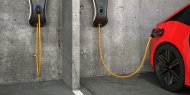
Das Heck eines roten Elektroautos, das an einer E-Ladestation auftankt.

Ob wandhängende Wallbox für Zuhause, Ladesäule auf dem Firmenparkplatz oder Ladeinfrastruktur für eine ganze E-Flotte. Bitte melden Sie sich bei uns, wenn Sie die Installation einer Ladeeinrichtung planen.

Muss die Ladeeinrichtung durch den Netzbetreiber steuerbar sein?

Denn Ladelösungen sind auch mit einer Leistung unter 11 kW anmeldepflichtig. Ladesäulen ab 11 kW sind zudem zustimmungspflichtig. Das bedeutet, sie dürfen erst nach Genehmigung durch das Elektrizitätswerk Bruchmühlbach-Miesau installiert und betrieben werden. Sie müssen die Genehmigung also bei uns beantragen.

Nach VDE AR N 4100 Abschnitt 10.6.4 sind Ladeeinrichtungen ab einer Bemessungsleistung von >12 kVA grundsätzlich (d.h. unabhängig davon, ob eine Anwendung des §14a EnWG vorgesehen ist) technisch so auszurüsten, dass die Wirkleistungsabgabe durch den Netzbetreiber gesteuert werden kann. Diese Anforderung ist ladesäulenseitig zu berücksichtigen, wird aber aktuell durch das Elektrizitätswerk Bruchmühlbach-Miesaunicht abgerufen. Wir behalten uns jedoch vor, eine entsprechende Nachrüstung mit Kommunikationsanbindung zu einem späteren Zeitpunkt innerhalb einer angemessenen Umsetzungsfrist zu fordern.


Hier finden Sie die benötigten Anmeldeformulare:

Wallbox & Ladeeinrichtung < 11 kW (PDF) anmeldepflichtig

Wallbox & Ladeeinrichtung > 11 kW (PDF) zustimmungspflichtig


Ihre Ansprechpartnerin:

Keine Mitarbeitende gefunden.

Hilfe zur Barrierefreiheit

  • Allgemein

    Wir sind bemüht, unsere Webseiten barrierefrei zugänglich zu gestalten. Details hierzu finden Sie in unserer Erklärung zur Barrierefreiheit. Verbesserungsvorschläge können Sie uns über unser Feedback-Formular Barriere melden zukommen lassen.

  • Schriftgröße

    Um die Schriftgröße anzupassen, verwenden Sie bitte folgende Tastenkombinationen:

    Größer

    command
    +

    Kleiner

    command

    Größer

    Strg
    +

    Kleiner

    Strg
  • Tastaturnavigation

    Verwenden Sie TAB und SHIFT + TAB, um durch nächste / vorherige Links, Formularelemente und Schaltflächen zu navigieren.

    Verwenden Sie ENTER, um Links zu öffnen und mit Elementen zu interagieren.

  • Kontrastmodus

    Drücken Sie die folgende Tastenkombination, um den Kontrast zu verringern bzw. zu vergrößern:

    Vergrößern

    control
    option
    command
    .

    Verringern

    control
    option
    command
    ,
    Hinweis: Die Kurzbefehle müssen in den Systemeinstellungen des Betriebssystems aktiviert sein.

    Drücken Sie die linke ALT-TASTE + linke UMSCHALTTASTE + DRUCK, um den Modus für hohen Kontrast schnell ein- oder auszuschalten.

  • Farben umkehren

    Drücken Sie folgende Tastenkombination, um die Farbumkehrung ein- und auszuschalten:

    control
    option
    command
    8
    Hinweis: Die Kurzbefehle müssen in den Systemeinstellungen des Betriebssystems aktiviert sein.

    Aktivieren Sie zuerst die Bildschirmlupe und schalten Sie dann die Farbumkehrung mit folgenden Tastenkombinationen ein und aus:

    1. Bildschirmlupe

    +

    2. Farben umkehren

    Strg
    Alt
    I
  • Bildschirmlupe

    Drücken sie folgende Tastenkombinationen, um die Bildschirmlupe zu verwenden:

    Ein-/ausschalten

    option
    command
    8

    Ansicht vergrößern

    option
    command
    =

    Ansicht verkleinern

    option
    command
    Hinweis: Die Kurzbefehle müssen in den Systemeinstellungen des Betriebssystems aktiviert sein.

    Einschalten / Ansicht vergrößern

    +

    Ansicht verkleinern