

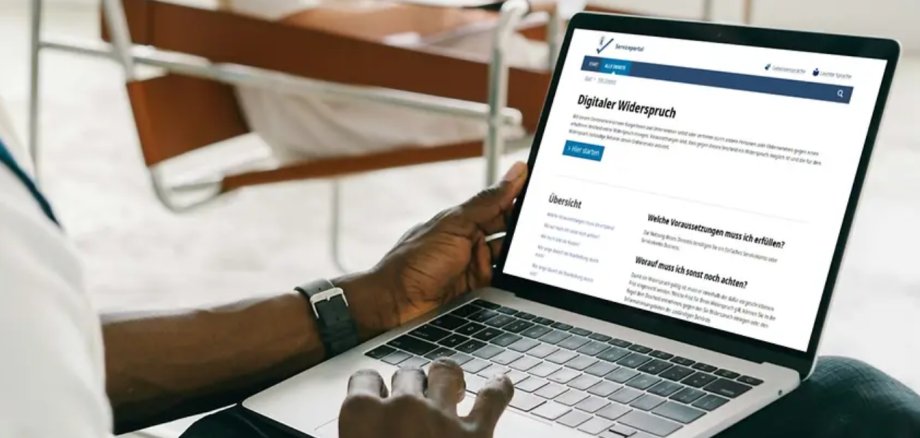
Digitaler Widerspruch
Wer den Online-Dienst nutzen kann
Sie können über diesen Online-Dienst Widerspruch für sich, andere oder gemeinsam mit anderen privat oder beruflich einlegen, wenn die dafür zuständige Behörde dies anbietet.
Näheres dazu finden Sie in der Regel in Verbindung mit der Rechtsbehelfsbelehrung in Ihrem Bescheid.
Das benötigen Sie für die Nutzung des Online-Dienstes
Sie benötigen ...
- ein Nutzendenkonto,
- Ihren Bescheid, gegen den Sie Widerspruch einlegen möchten, und
- ggf. eine Legitimation als PDF oder Bilddatei zum Hochladen (zulässige Dateiformate: .pdf, .jpg, .jpeg, .png). Eine Legitimation ist ein formloses Schreiben, das Sie dazu berechtigt, für andere Personen oder sonstige Dritte Widerspruch einzulegen.
Manche Widerspruchsvorgänge erfordern Ihre Unterschrift. Diese können Sie direkt im Online-Dienst digital mit der Online-Ausweisfunktion Ihres Personalausweises und der AusweisApp dem Widerspruch hinzufügen. Alternativ ist es möglich, einen Ausdruck mit handschriftlicher Unterschrift auf dem Postweg an die zuständige Behörde zu versenden.
Schritt-für-Schritt-Anleitung
Melden Sie sich zunächst mit Ihrem Nutzendenkonto im Online-Dienst an, zum Beispiel mit der BundID/DeutschlandID oder dem MUK (Mein Unternehmenskonto). Halten Sie Ihren Bescheid griffbereit, gegen den Sie Widerspruch einlegen möchten, und ggf. auch eine Legitimation als PDF oder Bilddatei zum Hochladen (zulässige Dateiformate: .pdf, .jpg, .jpeg, .png). Eine Legitimation ist ein formloses Schreiben, das Sie dazu berechtigt, für andere Personen oder sonstige Dritte Widerspruch einzulegen.
Einstieg: Behörde ermitteln, die für die Bearbeitung Ihres Widerspruchs zuständig ist
- Starten Sie den Online-Dienst.
- Zunächst erhalten Sie Informationen zu Datenschutz und Barrierefreiheit.
- Geben Sie dann bitte den Namen und Postleitzahl und/oder Ort der für Ihren Widerspruch zuständigen Behörde ein. Diese Informationen finden Sie in Ihrem Bescheid. Sollte Ihre Suche zu keinem Ergebnis führen, bietet die zuständige Behörde leider (noch) nicht die Möglichkeit an, über diesen Online-Dienst online zu widersprechen.
Widerspruchsformular ausfüllen
- Schritt: Kontaktangaben – Geben Sie mit zunächst Namen und Adresse(n) an, für wen und ggf. mit wem Sie den Widerspruch einlegen. Wenn Sie Ihre Kontaktdaten in Ihrem Nutzendenkonto hinterlegt haben, werden diese i. d. R. gleich automatisch übernommen.
- Schritt: Angaben zum Bescheid – Diese Informationen sind notwendig, um den Bescheid zu finden, gegen den Sie Widerspruch einlegen. Halten Sie den Bescheid bereit, um diesem die entsprechenden Informationen entnehmen zu können.
- Schritt: Angaben zum Widerspruch – Durch Texteingabe und/oder Hochladen von Dokumenten können Sie Ihren Widerspruch erläutern und notwendige Informationen mitliefern.
- Schritt: Zusammenfassung – Bevor Sie den Widerspruch abschicken oder ausdrucken, unterschreiben und per Post verschicken, können Sie Ihre Angaben noch einmal überprüfen und bei Bedarf ändern.
- Schritt: Widerspruch versenden – Durch die Kenntnisnahme und Zustimmung verschiedener Erklärungen zum Widerspruch schließen Sie diesen Schritt ab.
Identifizierung und Abschluss
- Ihr Widerspruch benötigt in der Regel noch Ihre Unterschrift. Diese können Sie digital oder handschriftlich Ihrem Widerspruch hinzufügen. Wenn Sie die Unterschrift …
- digital hinzufügen, werden Sie im Online-Dienst zur AusweisApp weitergeleitet, durch die Ihr Widerspruch digital signiert wird. Danach können Sie den Widerspruch im Online-Dienst versenden.
- handschriftlich nachreichen, erhalten Sie Ihren Widerspruch als PDF zum Ausdrucken sowie Unterschreiben. Dabei werden Ihnen die Adressdaten der zuständigen Behörde zur postalischen Einreichung der Unterschrift angezeigt. Bitte beachten Sie, dass die postalische Zustellung der Unterschrift innerhalb der Widerspruchsfrist erfolgen muss, damit Ihr Widerspruch gültig ist.
- Anschließend erhalten Sie per E-Mail eine Eingangsbestätigung mit dem Widerspruch-PDF für Ihre Akten.
Fertig!